

Jak na přizpůsobení stránky v Notion databázi: průvodce záložkami, sekcemi a vlastnostmi
Aktuální k 19. 11. 2025. Něco nesedí? Napiš mi!
Nauč se se mnou, jak přizpůsobit stránku v Notion databázi. Notion dnes nabízí čím dál více možností, jak si přizpůsobit prostředí podle vlastních potřeb. Jednou z méně viditelných, ale velmi užitečných funkcí je nastavení zobrazení jednotlivých stránek v databázích. Ve výchozím stavu se na stránce zobrazují všechny properties (vlastnosti), což může být při větším množství velmi nepřehledné a nepříjemné na používání.
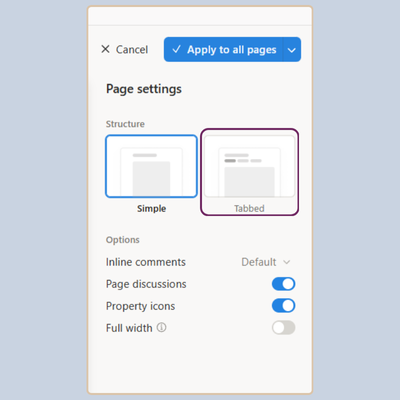
Kromě běžného zobrazení „Simple“, kde je možné jednotlivé properties přeuspořádat nebo skrýt, je dnes k dispozici také rozložení „Tabbed“. V něm si můžete přesně nadefinovat, co kde bude vidět, rozdělit vlastnosti do kategorií nebo dokonce zobrazit propojené databáze jen s položkami relevantními pro danou stránku. Nastavení rozložení najdete v nabídce „Customize layout“, která se zobrazí po najetí myší na název stránky v databázi.
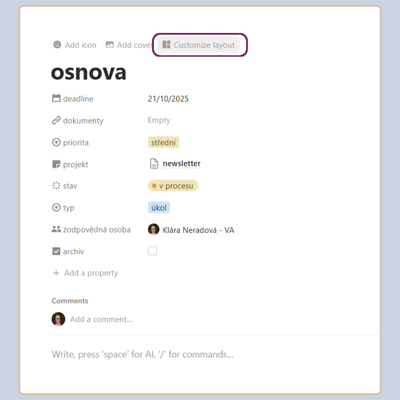
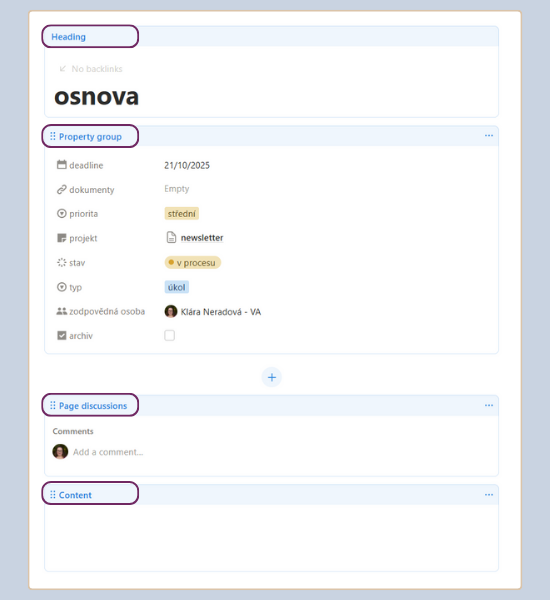
Základní části stránky databáze v Notionu
Každá stránka databáze má čtyři základní části:
- Nadpis (Heading)
- Oddíl vlastností (Property group)
- Diskuze (Page discussion)
- Obsah stránky (Content)
U standardního rozložení je možné měnit pořadí posledních dvou částí – například přesunout komentáře až za obsah, což dává větší smysl u projektových nebo klientských stránek.
Jak si přidat a upravit properties v nadpisu
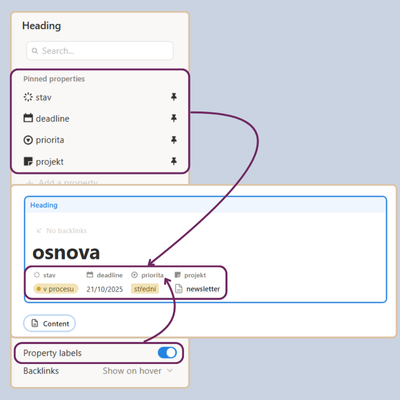
K nadpisu lze připnout až čtyři properties, které se mají zobrazovat hned pod názvem a tedy být rychle na očích. U úkolů to může být například stav, datum, priorita a projekt, u klientské databáze třeba fáze spolupráce, kontaktní osoba nebo termín další schůzky.
Změna probíhá intuitivně:
- kliknete do horní části stránky (Heading),
- vpravo se otevře panel s přehledem vlastností,
- kliknutím na špendlík vlastnost připnete,
- tažením lze měnit jejich pořadí.
Ve spodní části panelu můžete také nastavit, zda se mají zobrazovat názvy těchto vlastností (tzv. Property labels). Pokud je vypnete, uvidíte např. jen datum, nikoliv ještě nadpis „Datum“. Tato volba se týká všech připnutých properties najednou.
Jak rozdělit properties do sekcí pro větší přehled
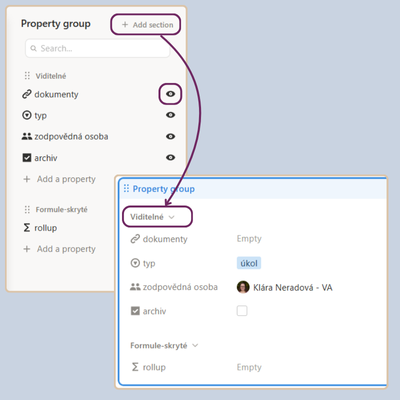
V části „Property group“ lze přes „Add section“ vytvořit více oddílů. To se hodí hlavně v databázích s větším množstvím properties – například u CRM, projektového řízení nebo obsahu na sociální sítě. Díky sekcím můžete mít zvlášť:
- základní informace,
- obchodní data,
- stav projektu,
- termíny,
- metriky,
- technické informace…
Jednotlivé sekce lze snadno schovávat a rozbalovat pomocí malé šipky. U každé property navíc můžete nastavit, zda:
- je vždy viditelná,
- je vidět jen tehdy, pokud obsahuje nějaká data,
- je zcela skrytá.
To výrazně přispívá k přehlednosti a rychlejší práci.
Tabbed zobrazení – nejsilnější nástroj pro databázové systémy
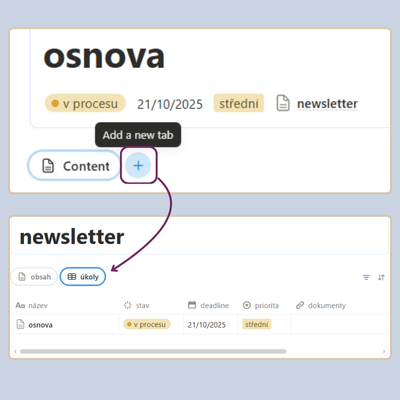
Jakmile přepnete rozložení na „Tabbed“, otevřou se další možnosti. Můžete si vytvářet záložky, do kterých vložíte náhledy propojených databází – a Notion je automaticky přefiltruje tak, aby zobrazovaly pouze položky vztahující se k aktuální stránce.
Příklady použití v praxi:
- na stránce klienta vidíte jen jeho úkoly, jeho projekty, jeho faktury, dokumenty nebo zápisy z callů,
- u projektu máte přehled o všech úkolech, souborech, zdrojích a výstupech,
- u produktu v e-shopu můžete mít přehled hodnocení, objednávek či skladových pohybů.
Nemusíte tak ručně filtrovat tabulky – vše je automatické a funguje i u složitých systémů. Pro uživatele Notion, kteří pracují s více databázemi najednou, je to obrovské zrychlení práce.
Chcete se naučit, jak přizpůsobit stránku v Notion databázi nebo si osvojit další užitečné postupy přímo pro váš Notion?